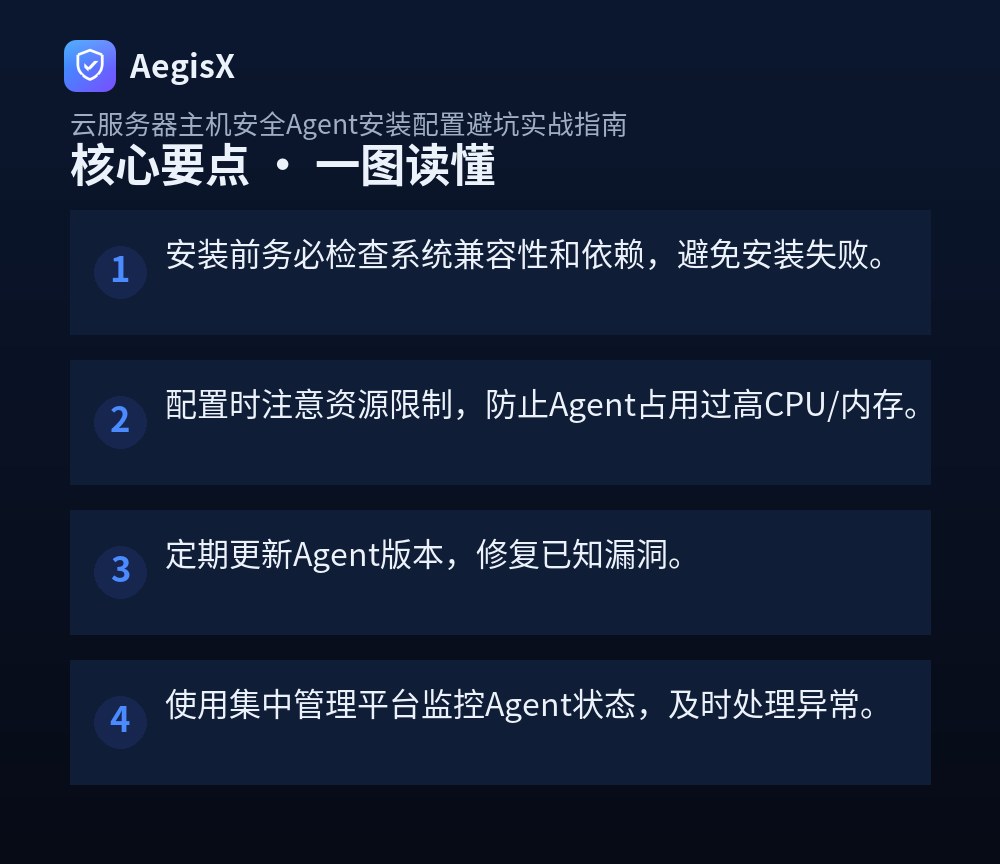
核心要点(TL;DR)
- 安装前务必检查系统兼容性和依赖,避免安装失败。
- 配置时注意资源限制,防止Agent占用过高CPU/内存。
- 定期更新Agent版本,修复已知漏洞。
- 使用集中管理平台监控Agent状态,及时处理异常。
你是否遇到过:兴冲冲地在云服务器上安装主机安全 Agent,结果要么装不上,要么装上了 CPU 飙高、业务卡顿,甚至和现有安全软件冲突导致服务器异常?别担心,这不是你一个人的问题。本文基于大量实战案例,总结出一套云服务器主机安全 Agent 安装与配置的避坑指南,手把手带你从零完成部署,并避开那些常见的“坑”。
一、安装前必做:环境检查与依赖准备
很多安装失败都源于环境不兼容。在动手之前,请先执行以下检查:
- 系统版本:运行
cat /etc/os-release确认发行版和版本。主流 Agent 通常支持 CentOS 7+/Ubuntu 16.04+,过旧系统可能无法安装。 - 内核版本:
uname -r查看内核,某些 Agent 依赖特定内核模块(如 audit、fanotify),版本过低需升级。 - 依赖包:安装 gcc、make、kernel-headers、kernel-devel 等编译工具和头文件。CentOS 下执行
yum install -y gcc make kernel-headers kernel-devel;Ubuntu 下执行apt-get install -y build-essential linux-headers-$(uname -r)。 - 磁盘空间:确保 /opt 或 /usr/local 有至少 1GB 空间,日志目录 /var/log 预留 500MB。
- 网络连通性:Agent 需要与管理端通信,提前放行相关端口(如 443、8080)。
避坑提示:如果使用云厂商的 Agent,务必阅读官方文档的系统要求,避免因缺少依赖导致安装脚本报错。
二、安装步骤详解:从下载到启动
以某开源 HIDS Agent 为例,安装流程如下:
- 下载安装包:从官方仓库获取对应版本的安装包,并校验 SHA256 确保完整。
- 执行安装脚本:通常为
bash install.sh,过程中会提示输入管理端地址和令牌。务必核对无误,否则 Agent 无法上线。 - 启动服务:安装完成后,使用
systemctl start agent启动,并设置开机自启systemctl enable agent。 - 验证状态:运行
systemctl status agent查看是否 active (running),并检查日志tail -f /var/log/agent/agent.log有无报错。
如果安装脚本执行失败,常见原因包括:权限不足(需 root)、依赖缺失、SELinux 阻止。可尝试 setenforce 0 临时关闭 SELinux 后重试。
三、配置优化:避免资源占用与性能问题
Agent 默认配置可能不适合高负载业务,需针对性调整:
- 扫描频率:将全盘扫描间隔从 1 小时改为 4 小时或每天一次,减少 CPU 消耗。编辑配置文件
/etc/agent/agent.conf,修改scan_interval=14400。 - 资源限制:使用 cgroup 限制 Agent 的 CPU 和内存。例如创建 cgroup 并设置
cpu.cfs_quota_us=20000(即 20% 单核)。 - 排除目录:将业务数据目录、日志目录、缓存目录加入白名单,避免误报和性能损耗。在配置文件中添加
exclude_dirs=/data,/var/log。 - 日志轮转:配置 logrotate 防止日志占满磁盘,例如每天轮转,保留 7 天。
| 配置项 | 默认值 | 建议值 | 说明 |
|---|---|---|---|
| scan_interval | 3600 | 14400 | 扫描间隔(秒) |
| cpu_limit | 无 | 20% | CPU 使用率上限 |
| memory_limit | 无 | 200MB | 内存上限 |
四、故障排查与日常维护
Agent 运行中可能出现各种异常,以下为常见问题及解决方法:
- Agent 离线:检查网络连通性、防火墙规则、管理端地址配置。使用
telnet 管理端IP 端口测试。 - CPU 占用高:使用
top -p $(pgrep agent)查看,若持续高,调整扫描频率或排除大目录。 - 误报频繁:将业务程序加入信任列表,或调整检测规则灵敏度。
- 升级失败:先停止 Agent,备份配置文件,再执行升级脚本。升级后检查配置是否被覆盖。
建议每月检查一次 Agent 版本,及时更新以修复漏洞。同时,利用管理平台的集中监控功能,实时掌握 Agent 健康状态。
五、检查清单:确保安装配置无误
部署完成后,逐项核对以下清单:
- ✅ 系统版本和内核符合要求
- ✅ 依赖包已安装
- ✅ Agent 服务已启动并开机自启
- ✅ 管理端显示在线
- ✅ 资源占用在可接受范围(CPU
常见问题(FAQ)
安装主机安全Agent时提示依赖缺失怎么办?
首先使用包管理器安装缺失的依赖,如apt-get install -f或yum install。若仍失败,可手动下载依赖包安装。建议安装前运行依赖检查脚本,确保系统已安装gcc、make、kernel-headers等。
Agent安装后CPU占用过高如何解决?
调整Agent扫描频率和资源限制。编辑配置文件,将扫描间隔从默认的1小时改为4小时,并设置CPU亲和性。使用cgroup限制CPU使用率不超过10%。同时排除不必要的扫描目录。
如何验证主机安全Agent是否正常工作?
运行agent status命令查看运行状态,检查日志文件/var/log/agent.log是否有错误。尝试触发一个测试告警,如创建可疑文件,看是否上报。也可通过管理平台查看心跳。
Agent与其它安全软件冲突怎么办?
先停止其他安全软件,安装Agent后逐个启用,观察冲突。若冲突,调整扫描排除项或更换软件。常见冲突包括与杀毒软件、HIDS同时运行,建议只保留一款主机安全Agent。
如何卸载主机安全Agent?
使用官方卸载脚本,如/opt/agent/uninstall.sh。若无,则手动停止服务、删除安装目录和配置文件。卸载后检查是否有残留进程和计划任务。