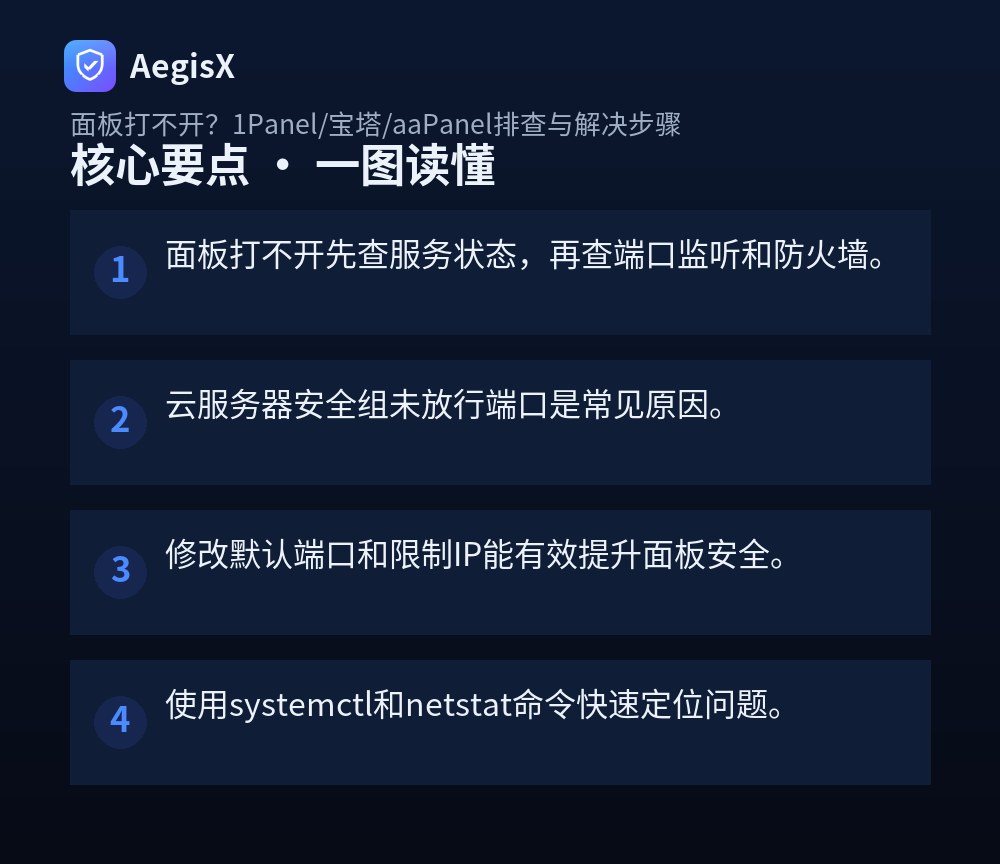
核心要点(TL;DR)
- 面板打不开先查服务状态,再查端口监听和防火墙。
- 云服务器安全组未放行端口是常见原因。
- 修改默认端口和限制IP能有效提升面板安全。
- 使用systemctl和netstat命令快速定位问题。
痛点:面板突然打不开,网站和服务器管理陷入瘫痪
安装完 1Panel、宝塔或 aaPanel 后,满心欢喜地打开浏览器,却只看到“无法访问此网站”或“连接超时”——这是很多运维和站长都遇到过的糟心事。面板打不开,意味着无法管理网站、数据库、文件,甚至可能影响线上业务。别慌,本文提供一套实战排查步骤,帮你快速定位问题并恢复访问,同时给出安全加固建议,避免再次踩坑。
第一步:检查面板服务是否正常运行
面板打不开,首先要确认服务本身是否在运行。不同面板的服务名称不同,使用 systemctl 命令查看状态。
1Panel
systemctl status 1panel如果显示 inactive (dead),则启动服务:
systemctl start 1panel宝塔面板
bt status若未运行,执行 bt start 启动。也可以使用 systemctl status bt 查看。
aaPanel
systemctl status aaPanel未运行时启动:systemctl start aaPanel。
如果服务启动失败,查看日志定位原因:1Panel 日志在 /var/log/1panel/,宝塔日志在 /www/server/panel/logs/,aaPanel 日志在 /www/server/panel/logs/。
第二步:检查端口监听与占用情况
服务运行正常,但端口未监听,同样无法访问。使用 netstat 或 ss 命令检查面板端口。
确认面板端口
1Panel 默认端口随机生成,可在安装完成时查看,或执行 1pctl user-info 查看。宝塔默认 8888,aaPanel 默认 7800。也可在面板配置文件中查找。
检查端口监听
netstat -tlnp | grep 端口号或
ss -tlnp | grep 端口号如果无输出,说明端口未监听。可能原因:服务未启动、端口被修改、配置文件错误。检查配置文件:1Panel 在 /opt/1panel/conf/,宝塔在 /www/server/panel/data/port.pl,aaPanel 在 /www/server/panel/data/port.pl。
检查端口占用
lsof -i:端口号如果被其他程序占用,需要修改面板端口或停止占用程序。
第三步:排查系统防火墙与云安全组
端口监听正常,但外部无法访问,通常是防火墙或安全组拦截。
系统防火墙
CentOS 7+ 使用 firewalld:
firewall-cmd --list-ports若端口未放行,添加:
firewall-cmd --permanent --add-port=端口/tcp
firewall-cmd --reload
Ubuntu/Debian 使用 ufw:
ufw status放行端口:ufw allow 端口/tcp。
也可直接使用 iptables 检查:iptables -L -n。
云服务器安全组
阿里云、腾讯云、AWS 等云平台,需在控制台安全组中放行面板端口。入方向规则添加 TCP 端口,源 IP 可限制为你的 IP 以增强安全。
第四步:检查面板绑定域名与SSL设置
部分面板安装后默认绑定域名或开启 SSL,如果域名解析错误或证书问题,也会导致无法访问。
宝塔面板
执行 bt 命令,选择“取消域名绑定”或“关闭面板SSL”。也可修改 /www/server/panel/data/domain.conf 文件。
1Panel
在 /opt/1panel/conf/app.yaml 中检查 bindDomain 和 ssl 配置,修改后重启服务。
aaPanel
类似宝塔,检查 /www/server/panel/data/domain.conf 和 ssl.pl。
第五步:安全加固与预防措施
问题解决后,建议进行安全加固,避免面板再次无法访问或被攻击。
- 修改默认端口:将面板端口改为非默认值,降低被扫描风险。
- 限制访问IP:通过防火墙或安全组只允许你的 IP 访问面板端口。
- 启用HTTPS:为面板配置 SSL 证书,防止流量劫持。
- 定期更新:保持面板版本最新,修复安全漏洞。
- 使用AegisX:AegisX 提供主机安全防护,可实时监控面板服务状态、异常登录和端口扫描,帮助快速发现并阻断威胁。
行动建议
面板打不开时,按顺序排查:服务状态 → 端口监听 → 系统防火墙 → 云安全组 → 绑定域名/SSL。每一步使用文中命令确认,多数问题可快速解决。日常运维中,建议修改默认端口、限制访问IP、启用HTTPS,并搭配 AegisX 等安全工具,让面板既好用又安全。
常见问题(FAQ)
1Panel安装后浏览器打不开,提示连接超时,怎么办?
首先检查1Panel服务是否运行:执行 systemctl status 1panel 查看状态。如果未运行,启动服务:systemctl start 1panel。然后检查端口监听:netstat -tlnp | grep 1panel 或 ss -tlnp | grep 目标端口。若端口未监听,查看日志:journalctl -u 1panel -e。最后确认防火墙和云安全组已放行面板端口。
宝塔面板安装后无法访问,如何排查?
宝塔面板默认端口8888,先执行 bt status 查看面板状态,若未运行则 bt start。然后检查端口:netstat -tlnp | grep 8888。若端口正常,检查服务器防火墙:firewall-cmd --list-ports 或 iptables -L -n。云服务器还需检查安全组规则是否放行8888端口。此外,面板绑定域名或IP错误也会导致无法访问,可执行 bt 命令选择“修改面板端口”或“取消域名绑定”。
aaPanel面板打不开,如何检查端口和防火墙?
aaPanel默认端口7800。首先执行 systemctl status aaPanel 查看服务状态,未运行则启动。然后检查端口监听:netstat -tlnp | grep 7800。若端口监听正常,检查系统防火墙:CentOS使用 firewall-cmd --list-ports,Ubuntu使用 ufw status。云服务器需在控制台安全组放行7800端口。如果仍无法访问,尝试重启面板服务:systemctl restart aaPanel。
面板端口已放行但依然打不开,可能是什么原因?
可能原因包括:面板服务未启动、端口被其他程序占用、面板配置文件损坏、服务器负载过高导致无响应、本机网络问题或DNS解析错误。建议依次检查服务状态、端口占用(lsof -i:端口)、面板日志(如 /var/log/1panel/error.log),并尝试从其他网络访问。若使用CDN或代理,检查回源设置。
如何安全地修改面板默认端口并限制访问IP?
修改端口:1Panel在面板设置中修改,宝塔执行 bt 命令选择“修改面板端口”,aaPanel在设置中修改。限制IP:使用防火墙规则,如 iptables -A INPUT -p tcp --dport 新端口 -s 你的IP -j ACCEPT,然后拒绝其他IP:iptables -A INPUT -p tcp --dport 新端口 -j DROP。也可在云安全组中设置源IP限制。建议同时启用HTTPS和面板SSL。